安裝說明
照順序做完下面五步, 電腦就準備好了。請在上課前一天完成; 全部約 30 到 60 分鐘 (看網路速度), 大部分時間是等下載與安裝。
- 準備帳號
- 安裝三個軟體: Python、VS Code、LaTeX
- 下載上課用資料夾
- 用 VS Code 開啟資料夾
- 執行檢查
1.準備帳號
上課要用 AI Agent。下面兩種擇一即可, 都需要付費方案, 免費方案不能用:
| 你要用的 Agent | 需要的帳號 | 最低方案 |
|---|---|---|
| Claude | claude.ai 的帳號 | Pro 以上 |
| Codex | chatgpt.com 的帳號 | Plus 以上 |
- 已經有其中一種付費帳號的老師, 用那一種就好, 不必兩種都買。
- 兩種都沒有的老師, 請先訂閱一個月的 Claude Pro 或 ChatGPT Plus; 課後不想用可以取消。
- 請記得帳號的登入方式 (信箱與密碼, 或是用 Google 登入), 上課時要在自己的電腦登入。
2.安裝三個軟體
請選你的電腦:
Windows
三個軟體都是免費的。安裝過程中 Windows 會跳出「你要允許此應用程式變更你的裝置嗎?」, 請按「是」。
Python 與 LaTeX 這兩個, 安裝時都要選「為所有使用者安裝」。 這不是預設選項, 下面每一步都會告訴你在哪一頁、要點哪裡。
2-1. Python
Python 是 Agent 用來讀檔與檢查題目的工具。請裝 3.13 版, 不要裝最新的 3.15 版 (有些元件還跟不上)。
- 下載安裝檔: python-3.13.17-amd64.exe (約 30 MB)。請用這個連結, 不要到 python.org 首頁按最大的那顆按鈕 — 那顆按鈕給的是另一種安裝程式, 沒有「為所有使用者安裝」的選項。
-
開啟下載的檔案。第一頁最下方勾選 Add python.exe to PATH, 然後點 Customize installation (不是 Install Now)。
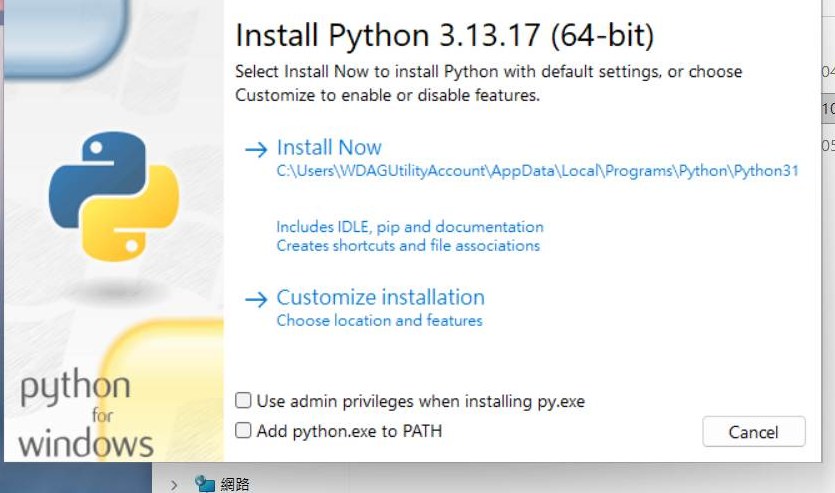
圖中是剛打開、還沒勾選的樣子。先勾最下面的 Add python.exe to PATH, 再點中間的 Customize installation。
-
「Optional Features」這一頁: 把 py launcher 旁邊的 for all users (requires admin privileges) 也勾起來, 其他維持原樣, 按 Next。
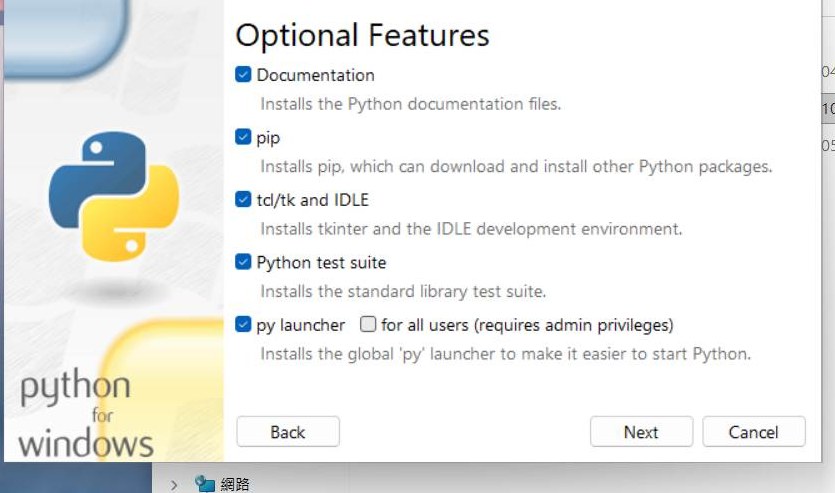
圖中最下面一列的 for all users 還沒勾, 請把它勾起來。
-
「Advanced Options」這一頁: 勾選最上面的 Install Python 3.13 for all users。勾了之後, 下方的安裝位置會自動變成
C:\Program Files\Python313— 看到這個路徑就對了。按 Install。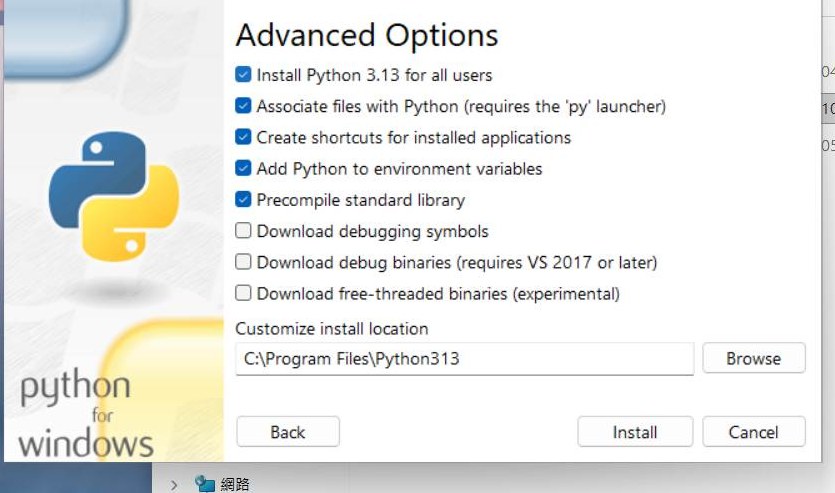
勾好之後的樣子: 第一項已勾, 下方的位置是 C:\Program Files\Python313。
-
Windows 問是否允許變更時按「是」。約一分鐘後看到「Setup was successful」, 按 Close。(頁面上的「Disable path length limit」不用點。)
2-2. VS Code
VS Code 是上課時的主畫面: 左邊看檔案, 右邊和 Agent 對話, 中間看考卷。
- 到 code.visualstudio.com 按 Download for Windows。
- 開啟下載的檔案, 同意授權後一路按「下一步」到安裝完成, 選項都用預設值。
2-3. LaTeX (MiKTeX)
LaTeX 是把題目排成考卷 PDF 的軟體, 數學式排得漂亮就是靠它。Windows 上請裝 MiKTeX。你不需要學怎麼用它, Agent 會替你操作。
- 到 miktex.org/download, 在「Installer」分頁按 Download (檔名像
basic-miktex-25.12-x64.exe, 約 150 MB)。 - 開啟下載的檔案, 勾選同意授權條款, 按「下一步」。
-
「Installation Scope」這一頁: 選 Install MiKTeX for anyone who uses this computer (all users)。
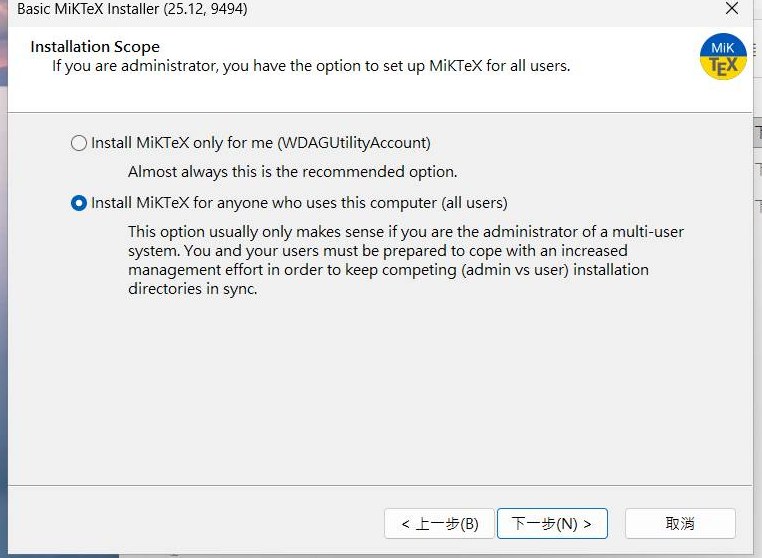
這一頁會寫「只為我安裝」是建議選項、「為所有人安裝」通常只適合多人共用的電腦。那段話講的是多人共用電腦時的維護問題, 和我們的情況無關, 請照樣選 all users。選了之後下一頁的安裝位置會是
C:\Program Files\MiKTeX。 -
安裝位置用預設值, 按「下一步」。
-
「Settings」這一頁: 紙張大小維持 A4; 把 Install missing packages on-the-fly 從「Ask me first」改成 Yes。這一項一定要改 — 不改的話, 之後排考卷時 MiKTeX 會跳出視窗問問題, 而 Agent 是在背景操作, 沒有人能按, 就會卡住。
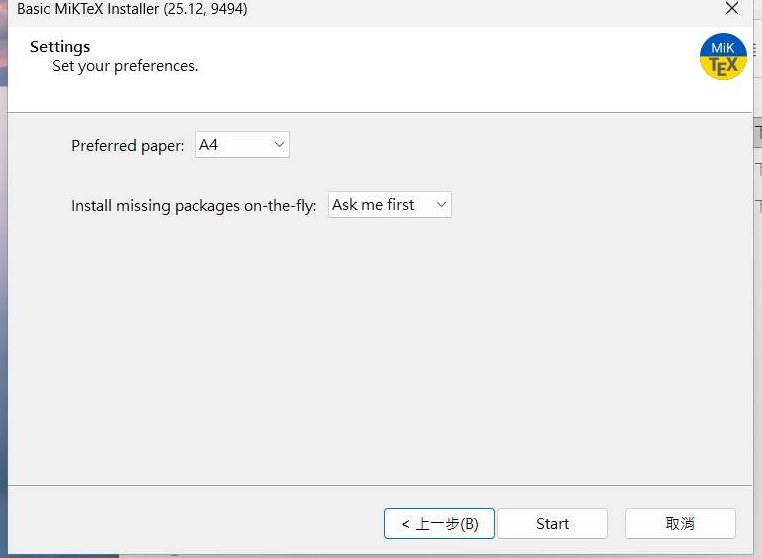
圖中第二個選單還是預設的 Ask me first, 請點開它改選 Yes。
-
最後一頁核對清單裡有 Install MiKTeX for all users 與 Packages will be installed on-the-fly, 按 Start。安裝約需幾分鐘。
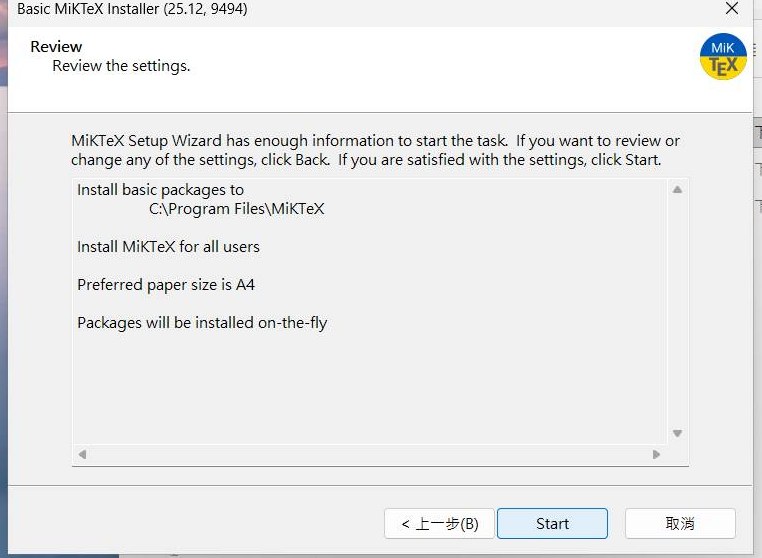
四行都和圖中一樣就對了。少了最後一行 Packages will be installed on-the-fly, 代表上一頁沒有改成 Yes, 請按「上一步」回去改。
-
安裝完成後如果出現「Check for updates now」之類的選項, 可以不勾, 直接關閉。
Mac
尚待實機確認。 Mac 的步驟還沒有人實際照著做過一遍。用 Mac 的老師請照做, 遇到和說明不一樣的地方, 把畫面拍下來帶到課堂, 我們會當場處理並更新這一頁。
Mac 上三個軟體都照預設方式安裝即可, 沒有 Windows 那個「為所有使用者安裝」的問題。
2-1. Python
- 到 python.org/downloads/release/python-31317, 在頁面下方的檔案清單下載 macOS 64-bit universal2 installer。請裝 3.13 版, 不要裝最新的 3.15 版。
- 開啟下載的
.pkg檔, 一路按「繼續」到安裝完成。
2-2. VS Code
- 到 code.visualstudio.com 按 Download for macOS。
- 解開下載的檔案, 把 Visual Studio Code 拖進「應用程式」資料夾。
2-3. LaTeX (MacTeX)
- 到 tug.org/mactex 下載 MacTeX.pkg。檔案很大 (約 6 GB), 請用穩定的網路, 並預留時間。
- 開啟下載的
.pkg檔, 一路按「繼續」到安裝完成。
3.下載上課用資料夾
下載上課用資料夾 (testbank-starter.zip)
版本日期 2026-11-23, 約 135 MB。裡面有兩個 skill (給 Agent 讀的做事步驟)、檢查工具、考卷用的中文字型, 以及檢查時要安裝的元件, 所以檢查時幾乎不需要網路。
- 下載後一定要先解壓縮: 在檔案上按右鍵, 選「解壓縮全部」(Mac 是按兩下)。不要直接在壓縮檔裡面打開東西。
- 把解開後的 testbank-starter 資料夾搬到 C 槽的最上層, 搬好後它的位置是
C:\testbank-starter。(Mac 請放在你的個人資料夾, 也就是 Finder 側邊欄有小房子圖示的那一層。) 這個資料夾之後就是你的題庫的家。
不要放在「文件」或「桌面」。 很多電腦的這兩個地方會自動和 OneDrive (Mac 是 iCloud) 同步, 同步中的檔案可能被鎖住, Agent 就讀不到也寫不進去。也不要留在「下載」裡, 以免被清掉。
4.用 VS Code 開啟資料夾
- 打開 VS Code。
- 選單 檔案 (File) > 開啟資料夾 (Open Folder), 選剛才的 testbank-starter 資料夾 (要選到資料夾本身, 打開後左邊的檔案清單應該看得到
courses、fonts、tools)。 - 出現「你是否信任此資料夾中檔案的作者?」時, 選 是, 我信任作者。沒有按這個, 檢查工具與 Agent 都不會啟用。之後每次開啟都可能再問一次, 都選「是」。
- 右下角如果跳出「要安裝建議的擴充功能嗎?」, 先關掉, 上課時一起裝。
VS Code 的介面是英文也沒關係, 講義會同時寫出中英文的選單名稱。
5.執行檢查
選單 終端機 (Terminal) > 執行工作… (Run Task…) > 檢查環境。
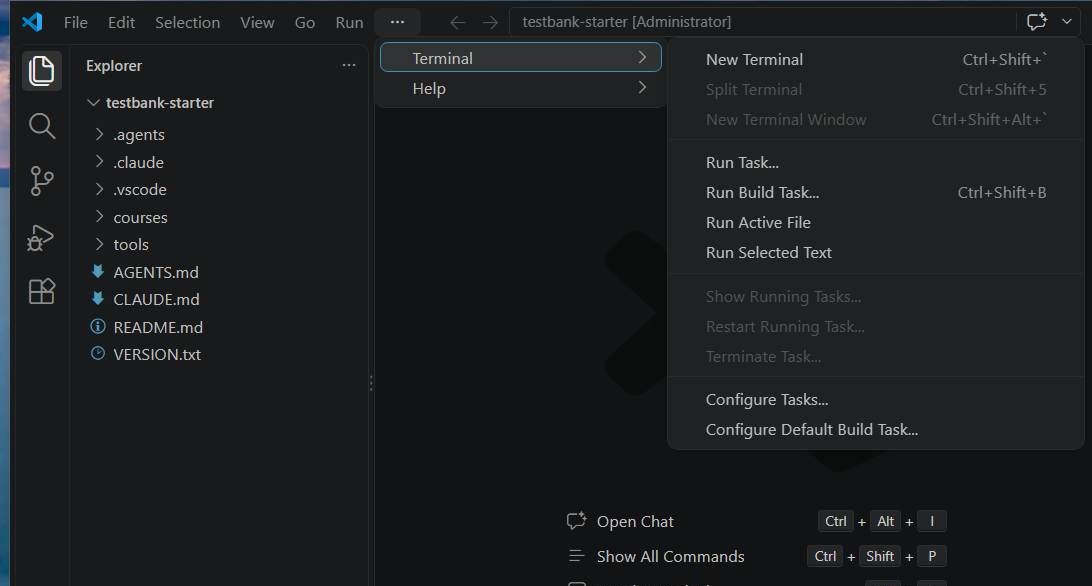
視窗比較窄時, 上方選單列放不下, Terminal 會收在「…」裡面, 像圖中這樣。點 Run Task… 之後, 上方會出現一個清單, 選「檢查環境」。
下方會出現一個面板, 開始逐項檢查並自動安裝需要的元件, 大約一到兩分鐘。中途如果 Windows 問是否允許變更, 按「是」。
- 最後看到 ★ 全部通過, 可以上課 ★ 就完成了。
- 有項目顯示「未通過」: 每一項下面都寫了處理方式, 也可以到檢查與疑難排解找同名的段落。
請先看到「全部通過」, 再開始使用 Agent。 檢查會順便替 LaTeX 做好第一次使用的準備; 跳過檢查直接用 Agent, 它每次排考卷都會多等很久。